
Mục lục (7)
- 01 1. Tận dụng sức mạnh đồng bộ thông minh của rsync
- 02 2. Nén và mã hóa gói dữ liệu trước khi đẩy đi
- 03 3. Tự động hóa lịch trình với cron và systemd timers
- 04 4. Quản lý dung lượng lưu trữ với chiến lược xoay vòng (Retention Policy)
- 05 5. Kiểm tra tính toàn vẹn và thông báo trạng thái
- 06 Các câu hỏi thường gặp (FAQ)
- 07 Kết luận
Tóm tắt
- Bài viết hướng dẫn 5 mẹo sử dụng giao diện dòng lệnh (CLI) để thiết lập hệ thống sao lưu dữ liệu tự động trên máy chủ Linux.
- Các thủ thuật tập trung tối ưu hóa tài nguyên nhẹ nhàng, kết hợp công cụ chuẩn như
rsync,tarvà lập lịchcron. - Phù hợp cho cả người mới làm quen lẫn quản trị viên muốn tinh chỉnh quy trình vận hành hiệu quả.
Việc mất dữ liệu quan trọng trên máy chủ luôn là nỗi ám ảnh, nhưng việc cài đặt các phần mềm giao diện đồ họa nặng nề lại đi ngược lại tinh thần tối ưu của Linux. Giao diện dòng lệnh (CLI) chính là cứu cánh giúp bạn tự động hóa toàn bộ quy trình sao lưu một cách nhẹ nhàng, nhanh chóng và tốn rất ít tài nguyên hệ thống. Thay vì thao tác thủ công mỗi tuần, hãy cùng điểm qua 5 mẹo thực chiến dưới đây để biến chiếc máy chủ của bạn thành một cỗ máy sao lưu tự động đáng tin cậy.
 Ảnh: No machine-readable author provided. Journey234 assumed (bas / PUBLIC DOMAIN · Wikimedia Commons

1. Tận dụng sức mạnh đồng bộ thông minh của rsync
Khi nói đến sao lưu trên Linux, rsync là công cụ không thể thay thế nhờ khả năng truyền tải dữ liệu hiệu quả. Thay vì sao chép toàn bộ thư mục mỗi lần chạy, rsync chỉ quét và đồng bộ những phần dữ liệu thực sự thay đổi.
Để tiết kiệm băng thông và không gian lưu trữ, bạn nên kết hợp các cờ lệnh quen thuộc như -a (giữ nguyên quyền hạn, thời gian file), -v (hiển thị chi tiết quá trình) và -z (nén dữ liệu khi truyền tải).
rsync -avz --delete /home/user/data/ user@remote_backup_server:/backup/destination/
Mẹo: Cờ
--deleterất hữu ích vì nó sẽ tự động xóa các file ở thư mục đích nếu chúng đã bị xóa ở thư mục nguồn, giúp bản sao lưu luôn đồng nhất tuyệt đối.
2. Nén và mã hóa gói dữ liệu trước khi đẩy đi
Đôi khi bạn cần lưu trữ các bản sao lưu dài hạn dạng nén (archive) thay vì giữ nguyên cấu trúc thư mục. Sự kết hợp giữa lệnh tar và các công thức nén hiện đại sẽ giúp bạn làm điều này trong một dòng lệnh duy nhất.
Thay vì dùng định dạng .tar.gz truyền thống, bạn có thể thử zstd (Zstandard) trên các bản phân phối Linux hiện đại để đạt tốc độ nén và giải nén vượt trội mà không làm quá tải CPU máy chủ.
tar --use-compress-program=zstd -cf backup_$(date +%F).tar.zst /var/www/html
3. Tự động hóa lịch trình với cron và systemd timers
Việc nhớ chạy lệnh sao lưu mỗi ngày là điều bất khả thi, đó là lý do bạn cần đến bộ lập lịch tự động. Cron job là công cụ kinh điển, nhưng systemd timers đang ngày càng được ưa chuộng nhờ tính năng quản lý log và phục hồi tốt hơn.
Để mở bảng lập lịch cron cho người dùng hiện tại, bạn dùng lệnh crontab -e. Ví dụ, để hệ thống tự động chạy lệnh sao lưu vào lúc 2 giờ sáng mỗi ngày, cấu trúc dòng lệnh sẽ như sau:
0 2 * * * /path/to/backup_script.sh >/dev/null 2>&1
Lưu ý: Luôn chuyển hướng luồng lỗi (
>/dev/null 2>&1) để tránh việc cron gửi email thông báo liên tục vào hộp thư hệ thống mỗi khi script thực thi.
 Ảnh: Cbrasil0 / CC BY-SA 4.0 · Wikimedia Commons

4. Quản lý dung lượng lưu trữ với chiến lược xoay vòng (Retention Policy)
Một cái bẫy phổ biến khi tự động hóa sao lưu là ổ đĩa máy chủ sẽ sớm bị đầy do các bản backup cứ tích tụ theo thời gian. Bạn cần một quy tắc rõ ràng để tự động xóa các bản sao lưu cũ.
Thay vì viết các tập lệnh phức tạp, bạn có thể dùng lệnh find kết hợp với tham số thời gian để dọn dẹp các tệp nén cũ hơn một số ngày nhất định:
find /backup/ -name "*.tar.zst" -mtime +30 -exec rm {} \;
Lệnh trên sẽ tự động tìm và xóa bất kỳ tệp nén nào có đuôi .tar.zst được tạo từ hơn 30 ngày trước trong thư mục /backup/.
5. Kiểm tra tính toàn vẹn và thông báo trạng thái
Một bản sao lưu được tạo thành công trên lý thuyết chưa chắc đã dùng được nếu file bị lỗi hoặc quá trình truyền tải gặp sự cố giữa chừng. Thói quen kiểm tra mã hash (như md5sum hoặc sha256sum) sẽ giúp bạn yên tâm tuyệt đối.
Bên cạnh đó, hãy tích hợp một dòng lệnh gửi thông báo qua webhook (như Telegram, Discord hoặc Slack) vào cuối script sao lưu để bạn nhận được tín hiệu ngay khi tiến trình hoàn tất hoặc gặp lỗi:
if [ $? -eq 0 ]; then
  echo "Backup thanh cong!" | mail -s "Trang thai backup" admin@example.com
fi
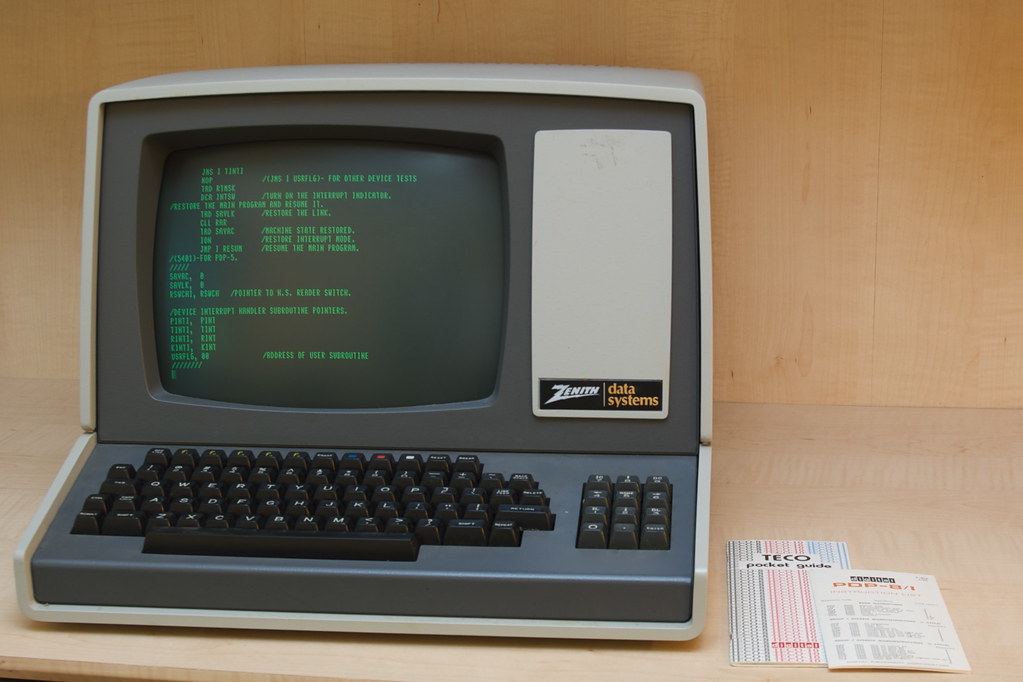 Ảnh: ajmexico / CC BY · Openverse
Các câu hỏi thường gặp (FAQ)
Có cần quyền root để chạy các lệnh sao lưu không?
Tùy thuộc vào thư mục bạn muốn sao lưu. Nếu bạn sao lưu dữ liệu cá nhân nằm trong thư mục /home/username, bạn không cần quyền root. Tuy nhiên, nếu sao lưu cấu hình hệ thống từ /etc hoặc /var, bạn cần chạy lệnh thông qua sudo.
Làm sao để bảo mật bản sao lưu khi đẩy lên máy chủ khác?
Bạn nên thiết lập xác thực bằng khóa SSH (SSH Key) không cần mật khẩu cho rsync hoặc scp, đồng thời mã hóa các file nén bằng công cụ như gpg trước khi truyền tải qua mạng internet.
Nên chọn rsync hay nén thành file .tar khi sao lưu?
rsync phù hợp khi bạn muốn đồng bộ nhanh các thư mục dữ liệu thường xuyên thay đổi mà không tốn tài nguyên nén. Trong khi đó, tar kết hợp nén phù hợp để tạo một bản snapshot cố định tại một thời điểm cho mục đích lưu trữ lâu dài.
Kết luận
Sử dụng giao diện dòng lệnh để tự động hóa sao lưu trên Linux không hề phức tạp như bạn nghĩ khi nắm vững các công cụ chuẩn như rsync, tar và cron. Bằng cách thiết lập lịch trình hợp lý kết hợp chính sách dọn dẹp dung lượng, bạn sẽ xây dựng được một hệ thống bảo vệ dữ liệu bền bỉ, tiết kiệm tài nguyên và vận hành hoàn toàn tự động.
Hy vọng những mẹo thực chiến này giúp bạn làm chủ quy trình quản trị máy chủ mượt mà hơn. Nếu thấy bài viết hữu ích, hãy chia sẻ để mọi người cùng áp dụng nhé!
Cảm ơn bạn đã đọc đến đây
Nếu bài viết hữu ích, hãy chia sẻ hoặc khám phá thêm bài khác trong cùng chủ đề.