
Mục lục (7)
Bạn đang sử dụng một chiếc Mac đời cũ và muốn tận dụng kết nối dây để làm việc ổn định hơn, thay vì phụ thuộc vào Wi-Fi? Nhiều người dùng vẫn đang loay hoay với các bộ chuyển đổi (adapter) từ Lightning hoặc USB-C sang Ethernet nhưng lại nhận về tốc độ không như ý. Bài viết này sẽ giúp bạn thiết lập lại hệ thống để khai thác tối đa băng thông hiện có.
Tóm tắt
- Meta description: Tận dụng tối đa kết nối Ethernet trên Mac đời cũ với 5 mẹo tối ưu hóa phần cứng và phần mềm, giúp đường truyền mạng ổn định và tốc độ đạt chuẩn.
- Kiểm tra sự tương thích giữa bộ chuyển đổi và chuẩn cổng kết nối trên Mac.
- Điều chỉnh cấu hình DNS và MTU để giảm độ trễ (latency).
- Ưu tiên luồng dữ liệu mạng để tránh xung đột với các tiến trình nền.
Góc nhìn biên tập: Kết nối có dây thường ổn định hơn so với Wi-Fi trong môi trường có nhiều thiết bị không dây gây nhiễu sóng.
Kiểm tra khả năng tương thích của bộ chuyển đổi
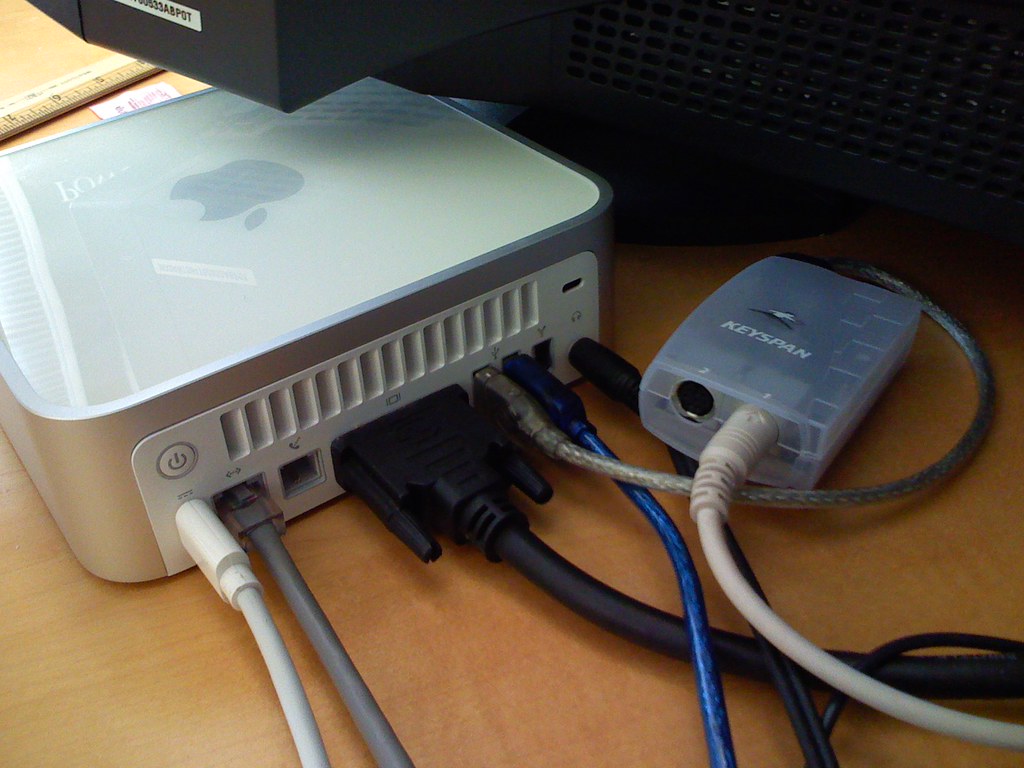
Không phải mọi adapter Ethernet đều được tạo ra như nhau. Với các dòng Mac đời cũ, việc chọn đúng adapter là chìa khóa. Nếu bạn sử dụng bộ chuyển đổi kém chất lượng, tốc độ thực tế có thể bị giới hạn dù nhà sản xuất quảng cáo là Gigabit.
 Ảnh: blakespot / CC BY · Openverse
Hãy ưu tiên các thiết bị có chứng nhận uy tín hoặc sử dụng chipset phổ biến. Khi cắm vào, hãy vào mục System Information (Giữ phím Option + menu Apple > System Information) và kiểm tra phần USB. Nếu thấy thiết bị xuất hiện với tốc độ 480Mb/s (USB 2.0) hoặc 5Gb/s (USB 3.0), đó là dấu hiệu tốt cho thấy phần cứng đang kết nối đúng chuẩn.
Cấu hình thủ công thông số MTU
MTU (Maximum Transmission Unit) là kích thước gói tin lớn nhất có thể truyền qua mạng. Mặc định, macOS thường để ở mức 1500. Trong một số hạ tầng mạng, việc điều chỉnh thông số này có thể giúp kết nối ổn định hơn.
Bạn có thể thử nghiệm thay đổi bằng cách vào Network Settings (hoặc System Preferences > Network), chọn Ethernet > Advanced > Hardware. Tại đây, hãy thử chuyển chế độ từ Automatic sang Manually và điều chỉnh MTU. Nếu bạn thường xuyên gặp tình trạng tải trang web bị khựng, hãy thử hạ nhẹ xuống 1492 – một con số phổ biến cho các kết nối PPPoE.
Tối ưu hóa thứ tự ưu tiên dịch vụ mạng
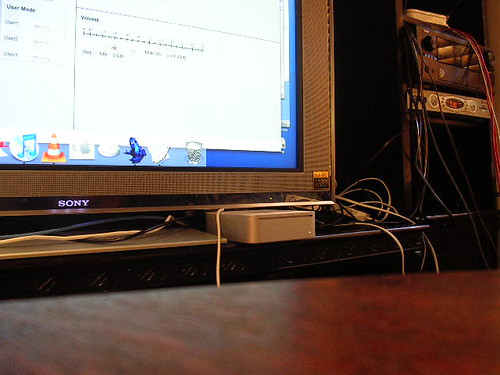
macOS có tính năng "Service Order". Nếu Mac của bạn đang bật cả Wi-Fi và Ethernet, đôi khi hệ thống sẽ tự động chuyển đổi qua lại.
 Ảnh: scriptingnews / CC BY-SA · Openverse
Để cố định, hãy vào Network Settings, nhấn vào biểu tượng ba chấm (hoặc bánh răng) và chọn Set Service Order. Hãy kéo Ethernet lên vị trí đầu tiên. Điều này buộc Mac của bạn ưu tiên kết nối dây.
Thay đổi DNS để tăng tốc độ phản hồi
Đôi khi vấn đề nằm ở tốc độ phân giải tên miền (DNS). Các DNS mặc định của nhà cung cấp mạng (ISP) đôi khi không tối ưu bằng các dịch vụ công cộng.
Mẹo: Hãy thử chuyển sang sử dụng DNS của Cloudflare (1.1.1.1) hoặc Google (8.8.8.8). Thay đổi này có thể cải thiện tốc độ phản hồi khi bạn mở các trang web.
Quản lý các tiến trình ngầm (Background Processes)
Trên các dòng Mac cũ, tài nguyên CPU và RAM thường có hạn. Nếu bạn chạy các ứng dụng đồng bộ dữ liệu cùng lúc với việc sử dụng Ethernet, băng thông có thể bị chiếm dụng.
Lưu ý: Hãy sử dụng Activity Monitor để kiểm tra xem có tiến trình nào đang chiếm dụng mạng hay không.
 Ảnh: rawpixel / CC CC0 · Openverse
Câu hỏi thường gặp (FAQ)
Q: Tại sao tôi đã cắm dây Ethernet nhưng tốc độ vẫn chậm? A: Hãy kiểm tra loại cáp bạn đang dùng. Hãy sử dụng cáp chuẩn Cat5e hoặc Cat6 để đảm bảo hỗ trợ tốc độ Gigabit.
Q: Bộ chuyển đổi có bị nóng không? A: Có, việc chuyển đổi tín hiệu sinh ra nhiệt lượng. Hãy đảm bảo vị trí cắm cáp thông thoáng.
Q: Có cần cài Driver cho Mac đời cũ không? A: Phần lớn các adapter hiện nay là "Plug and Play". Tuy nhiên, nếu Mac của bạn đời quá cũ, bạn có thể cần truy cập trang web của nhà sản xuất để tải driver thủ công.
 Ảnh: Pittigrilli / CC BY-SA 4.0 · Wikimedia Commons

Kết luận
Việc tối ưu hóa kết nối Ethernet trên Mac đời cũ đòi hỏi sự tỉ mỉ trong khâu kiểm tra phần cứng và tinh chỉnh phần mềm. Bằng cách ưu tiên dịch vụ mạng, chọn DNS phù hợp và sử dụng cáp đạt chuẩn, bạn có thể cải thiện hiệu suất làm việc cho chiếc Mac của mình.
Cảm ơn bạn đã đọc đến đây
Nếu bài viết hữu ích, hãy chia sẻ hoặc khám phá thêm bài khác trong cùng chủ đề.